
Praten met SAP via Claude: een snelle installatiehandleiding
Wil je magazijnorders controleren, een taak annuleren of een levering opzoeken — simpelweg door het te vragen, in plaats van door SAP-schermen te klikken? Zo stel je dat in een paar minuten in.
Wat heb je nodig om via Claude met SAP te praten?
Claude Desktop geïnstalleerd op je computer.
Toegang tot je SAP-systeem — specifiek het webadres (URL) van je SAP-host, plus een gebruikersnaam en wachtwoord.
Het connectorbestand —
sap-ewm-mcp.mcpb— dat je kunt downloaden door te mailen naar thomas@4scm.nl
Dat is alles. Geen programmeerwerk en geen verdere installatie, behalve een paar klikken.
Dit zijn de stappen die je moet volgen om met SAP te praten via Claude
Stap 1 — Download de connector
[Download sap-ewm-mcp.mcpb] Om toegang te krijgen tot deze file, kun je een mail sturen naar thomas@4scm.nl
Sla het bestand op een plek op waar je het gemakkelijk kunt vinden, bijvoorbeeld in je map Downloads.
Stap 2 — Installeer de connector in Claude Desktop
Open Claude Desktop.
Ga naar Settings > Extensions > Advanced settings > Extension Developer.
Klik op Install Extension… en selecteer het gedownloade bestand
sap-ewm-mcp.mcpb.
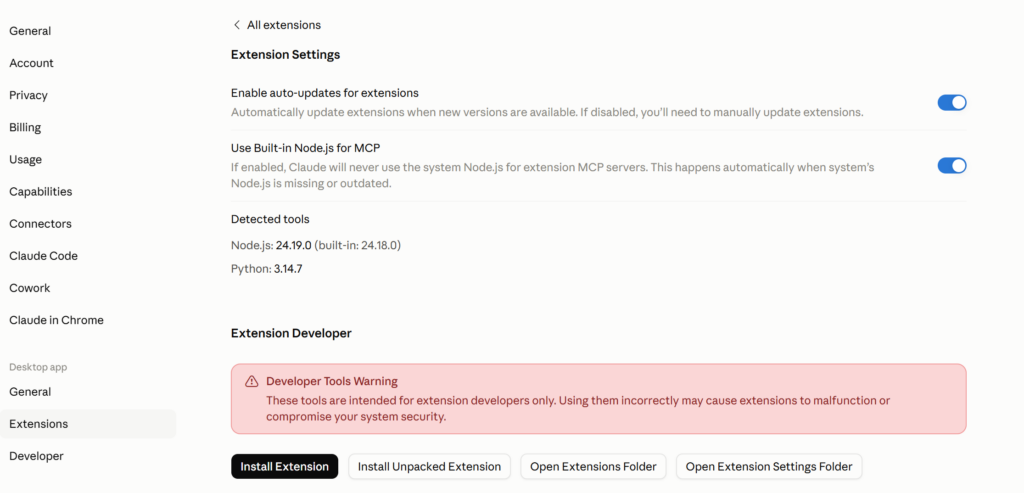
[Screenshot: Claude Desktop’s Extension Developer install screen]
Stap 3 — Verbind de connector met je SAP-systeem
Wanneer je de extensie installeert, wordt gevraagd om drie gegevens:
SAP Host — het webadres van je SAP-systeem.
SAP Username — je SAP-gebruikersnaam.
SAP Password — je SAP-wachtwoord.
Vul deze gegevens in en bevestig. Je gegevens blijven op je eigen computer staan en worden uitsluitend rechtstreeks naar je SAP-systeem verzonden — nooit ergens anders naartoe.
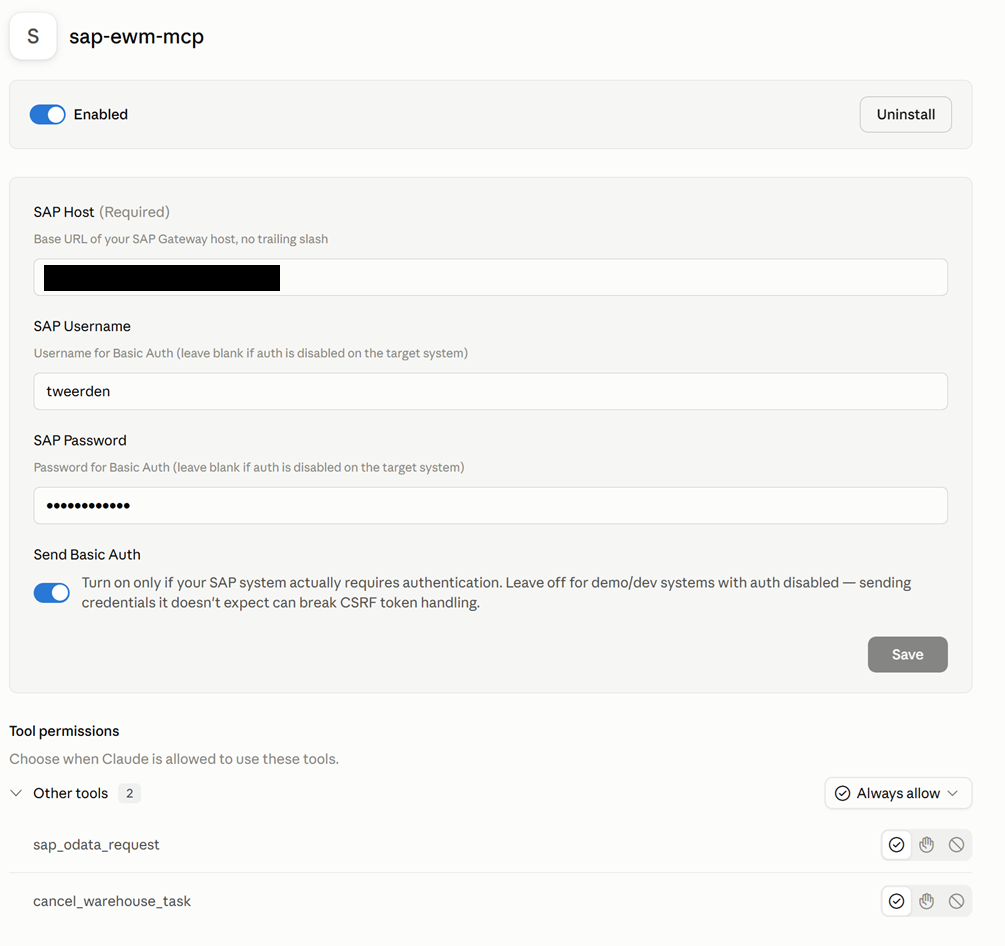
[Screenshot: the connection details screen — SAP Host / Username / Password fields]
Stap 4 — Start Claude Desktop opnieuw
Sluit Claude Desktop volledig af en open het programma opnieuw. Zo weet je zeker dat de nieuwe verbinding klaar is voor gebruik.
Stap 5 — Begin gewoon met vragen
Dat is alles — je bent verbonden. Vanaf nu kun je met SAP praten zoals je met een collega zou praten. Een paar voorbeelden:
“Zoek een open magazijnorder in magazijn 4SCM.”
“Annuleer magazijntaak 100012969.”
“Laat me de openstaande leveringen voor magazijn 4SCM zien.”
“Zoek magazijnorders die langer dan 24 uur openstaan en markeer ze.”
Claude regelt de rest — het opzoeken van gegevens, bepalen wat er moet gebeuren en het teruggeven van het resultaat in gewone taal.
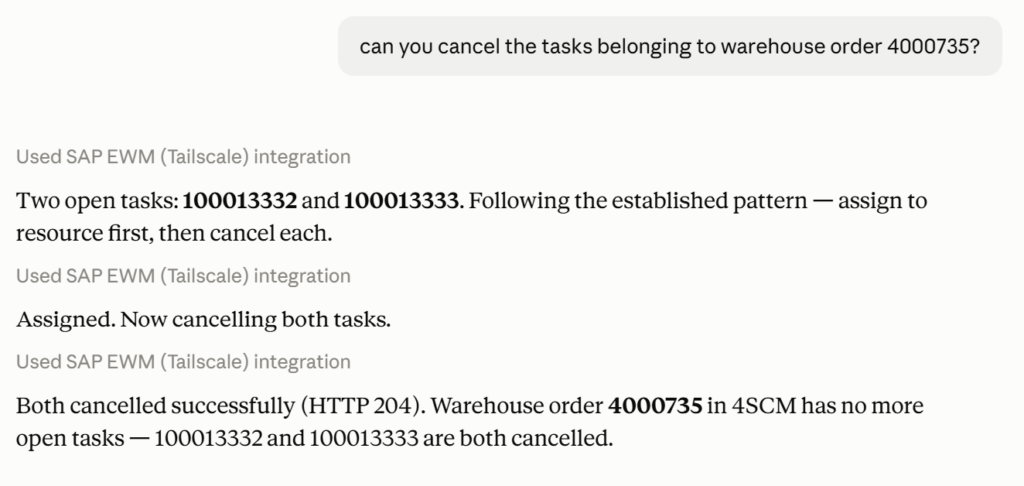
[Screenshot: an example conversation — a plain-English request and Claude’s response]
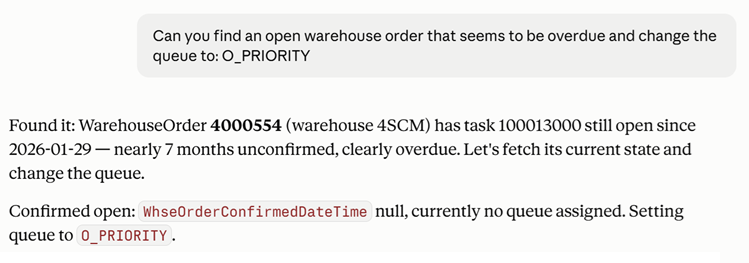
[Screenshot: an example conversation — a plain-English request and Claude’s response]
Een paar dingen om te weten
Er gebeurt niets zonder dat jij erom vraagt. Claude zoekt alleen gegevens op of voert wijzigingen door wanneer jij daar opdracht toe geeft.
Je SAP-inloggegevens blijven privé. Ze worden veilig opgeslagen op je eigen computer door Claude Desktop en worden alleen gebruikt om rechtstreeks met je SAP-systeem te communiceren.
De connector maakt verbinding met het SAP-systeem dat jij opgeeft. Controleer daarom goed of je de juiste omgeving gebruikt — bijvoorbeeld een test-/demoomgeving in plaats van een live productiesysteem — wanneer je er nog mee vertrouwd raakt.
Als iets niet werkt zoals verwacht, controleer dan nogmaals het SAP-hostadres en je inloggegevens. Controleer ook of je Claude Desktop na de installatie volledig hebt afgesloten en opnieuw hebt gestart.